
Depuis quelques semaines, mon Gitea est devenu le centre de mon vLab : le code de mes petits outils (LogStream, Excalicloud, StackWatch, searchGit et les autres) s’y trouve et je le pilote même en langage naturel depuis mon Jarvis (si vous avez raté l’article, c’est ici). Sauf qu’il me manquait un truc relativement simple : quand je veux installer LogStream sur un serveur, je fais encore un git pull puis un docker compose up --build, et je recompile tout, à chaque fois, sur chaque machine. Pas très élégant, ni très pro, surtout que …
… ce que je voulais, c’est ce que tout le monde utilise sans y penser : un docker pull et hop, l’image arrive, comme depuis Docker Hub ou le registry de Google. Sauf que là, ce serait chez moi, sur mon Gitea, avec mes images, mes versions, et mes règles. Vous me voyez venir ? Gitea sait faire ça de base. Et cela nous donne un prétexte parfait pour commencer à parler de CI/CD, ce fameux sujet dont tout le monde parle depuis plusieurs années et que beaucoup de DSI aujourd’hui ont du mal a comprendre ni intégrer, dans le sens ou c’est autant un changement complet d’organisation qu’une évolution radicale dans la gestion d’une prod et de ces cyles de vies de produits.
Le CI/CD c’est quoi ?
Le CI, c’est l’intégration continue (Continuous Integration). A chaque fois que quelqu’un modifie le code, une machine reprend automatiquement le projet, le compile, lance les tests et vérifie que tout fonctionne encore. En théorie, fini le « chez moi ça marche .com ». On détecte les problèmes tout de suite, quand il est encore temps et que tout n’est pas en production. Pensez à une chaîne de montage avec un contrôle qualité à chaque poste, plutôt qu’un seul contrôle à la toute fin quand la voiture est quasi livrée.
Le CD, lui, a deux sens (et c’est souvent source de confusion). Le Continuous Delivery, la livraison continue : à chaque version validée par la CI, on produit un résultat prêt à être installé (un binaire, une image Docker) et on le range proprement quelque part ; c’est ensuite un humain qui décide d’appuyer sur le bouton pour mettre en production. Le Continuous Deployment, le déploiement continu : on retire même le bouton, et chaque version qui passe les tests est déployée automatiquement, sans intervention. Dans les deux cas, le but est le même : rendre les mises en production fréquentes, banales, et reproductibles (tout comme les retours arrière !), plutôt que rares, stressantes et faites « à, l’arrache ».
Pour ce premier article sur ce sujet, notre fil rouge d’aujourd’hui, c’est donc d’abord la case où on range le résultat des compil et livraisons : le registre d’images.
Étape 1 : Gitea devient un registre d’images
Gitea embarque un « registre de packages » qui gère plein de formats (npm, PyPI, Cargo etc …) et, ce qui nous intéresse, les conteneurs, au standard OCI. Donc exactement le même protocole/format que Docker Hub. Côté configuration, c’est dans app.ini de votre instance Gitea. Le minimum vital est ENABLED = true dans la section [packages], mais voici ce que je vous conseille de regarder :
|
1 2 3 4 5 6 7 8 9 10 11 12 13 14 15 16 17 18 |
[server] DOMAIN = gitea.vlab.bzh ROOT_URL = https://gitea.vlab.bzh/ [packages] ENABLED = true [storage.packages] STORAGE_TYPE = local PATH = /packages [cron.cleanup_packages] ENABLED = true SCHEDULE = @midnight OLDER_THAN = 24h [service] REQUIRE_SIGNIN_VIEW = false |
Le point le plus important, c’est ROOT_URL : Gitea s’en sert pour dire à Docker où aller chercher son jeton, et une valeur fausse (un http:// ou un port interne) donne des erreurs d’authentification peu parlantes. Ensuite, PATH = /packages pointe vers un répertoire que j’ai monté exprès dans le docker compose de Gitea, pour que les images n’aillent pas se mélanger au reste (attention aux droits : l’utilisateur de Gitea dans le conteneur doit pouvoir y écrire, sinon vous aurez des erreurs 500 au premier push). Le petit bloc cleanup_packages nettoie les uploads abandonnés, sinon le disque se remplit doucement. Enfin REQUIRE_SIGNIN_VIEW = false est indispensable si, comme moi, vous voulez que vos images soient téléchargeables sans compte.
Ensuite, deux réglages dans l’interface de Gitea. D’abord, pour que mes images soient publiques, c’est l’organisation (chez moi vLab-BZH) qu’il faut passer en visibilité publique : dans Gitea, la visibilité d’un paquet est celle de son propriétaire, il n’y a pas de réglage image par image. Ensuite, pour pousser, il faut un jeton d’accès avec les droits read:package et write:package (dans Paramètres → Applications). on s’authentifie sur le registre avec le mot de passe saisi à la demande (ou le token pour un compte de service) :
|
1 |
docker login gitea.vlab.bzh -u mon-utilisateur |
Étape 2 : le premier push
Avant d’y mettre mes vrais projets, je teste avec une image sans enjeu : la petite distribution Alpine Linux. Le nom de l’image, c’est toujours serveur/propriétaire/image:tag, donc ici gitea.vlab.bzh/vlab-bzh/alpine-test:3.20 :
|
1 2 3 |
docker pull alpine:3.20 docker tag alpine:3.20 gitea.vlab.bzh/vlab-bzh/alpine-test:3.20 docker push gitea.vlab.bzh/vlab-bzh/alpine-test:3.20 |
Et ça donne :
|
1 2 3 |
The push refers to repository [gitea.vlab.bzh/vlab-bzh/alpine-test] 25f1d6b1951a: Pushed 3.20: digest: sha256:c64c687cbea9300178b30c95835354e34c4e4febc4badfe27102879de0483b5e size: 1023 |
Pull véritablement public ?
Le plus simple est de se déconnecter et de faire un docker pull depuis une machine qui n’a aucun identifiant. Mais on peut aussi regarder « à la main » ce que voit un visiteur anonyme. Le registre répond d’abord 401 (c’est normal, c’est son défi d’authentification), mais il délivre aussi des jetons anonymes pour les images publiques, et avec celui-ci on peut lister les tags :
|
1 2 3 4 |
curl -s "https://gitea.vlab.bzh/v2/token?service=container_registry&scope=repository:vlab-bzh/alpine-test:pull" {"token":"eyJhbGciOiJIUzI1NiIsInR5cCI6IkpXVCJ9.eyJleHAiOjE3OTU2MTQyMjksIm5iZiI6MTc5NTUyNzgyOSwiVXNlcklEIjotMSwiU2NvcGUiOiIiLCJBY3Rpb25zVXNlclRhc2tJRCI6MH0.MJlFufo2DenPgXRYs7Z12eL54Otc6IdsuaJ7V9sQAzM"} curl -s -H "Authorization: Bearer eyJhbGciOiJIUzI1NiIsInR5cCI6IkpXVCJ9.eyJleHAiOjE3OTU2MTQyMjksIm5iZiI6MTc5NTUyNzgyOSwiVXNlcklEIjotMSwiU2NvcGUiOiIiLCJBY3Rpb25zVXNlclRhc2tJRCI6MH0.MJlFufo2DenPgXRYs7Z12eL54Otc6IdsuaJ7V9sQAzM" https://gitea.vlab.bzh/v2/vlab-bzh/alpine-test/tags/list {"name":"vlab-bzh/alpine-test","tags":["3.20"]} |
Etape 3 : Les architectures (amd64, arm64, …)
Pour mes vraies images, je veux qu’elles tournent aussi bien sur mes serveurs amd64 que sur un Mac ou un Raspberry en arm64. Et là, on utilise docker buildx avec --platform linux/amd64,linux/arm64… et sur ma machine amd64, une erreur dans la foulée, forcément. Le builder par défaut de Docker ne sait construire que pour l’architecture de la machine. Il faut en créer un autre, de type docker-container, et activer l’émulation arm64 (QEMU) :
|
1 2 3 |
docker buildx create --name multiarch --driver docker-container --use docker run --privileged --rm tonistiigi/binfmt --install arm64 docker buildx inspect --bootstrap |
La dernière commande doit lister linux/arm64 dans les plateformes disponibles. Ensuite le build multi-architecture, avec l’envoi direct vers notre registre, ne pose plus de problème (compter un peu plus de temps pour la partie arm64, qui est émulée) :
|
1 2 3 4 |
docker buildx build --platform linux/amd64,linux/arm64 \ -t gitea.vlab.bzh/vlab-bzh/logstream:1.0.0 \ -t gitea.vlab.bzh/vlab-bzh/logstream:latest \ --push . |
Du coup, sur mes serveurs, dans le docker-compose.yml de LogStream, j’ajoute simplement une ligne image: gitea.vlab.bzh/vlab-bzh/logstream:1.0.0 à côté du build: . et, pour mettre à jour, un petit docker compose pull && docker compose up -d suffit. Plus de compilation sur chaque machine !
Pour aller plus loin sur le multi-architecture (émulation QEMU, builders avec plusieurs nœuds natifs, cross-compilation), tout est expliqué dans la documentation officielle de Docker : Multi-platform builds. Et si vous voulez un peu plus de pédagogie, il y a aussi l’article du blog Docker Multi-Platform Docker Builds.
Étape 4 : le D de CD, Gitea prévient n8n
Un registre, c’est bien, mais une image qui dort dans un registre ne sert à rien tant qu’elle n’est pas arrivée sur le serveur. On s’attaque donc au D de CD. Pour que ce soit concret, je laisse tomber Alpine et je prends un vrai cas : upandown, mon petit gestionnaire de fichiers (Go et React) que j’ai construit avec Jarvis, qui tourne sur coruscant, un des serveurs de production (le même qui fait tourner ce blog), derrière Traefik comme d’habitude, avec un accès OIDC sur PocketID.
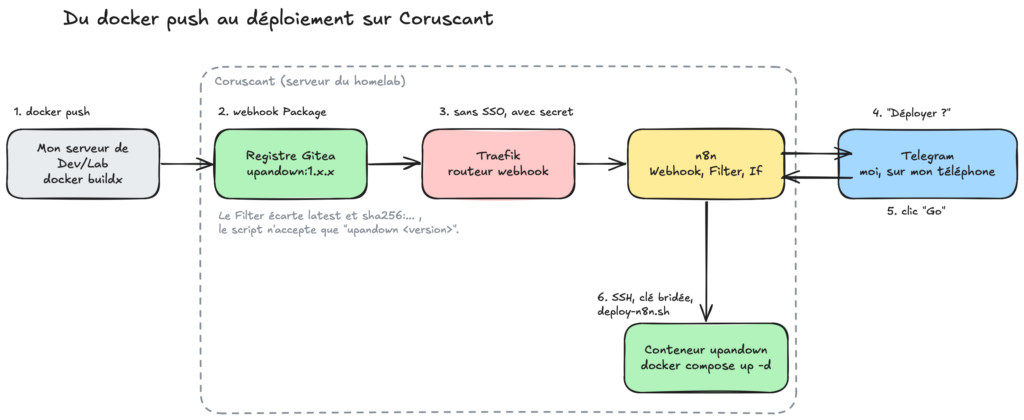
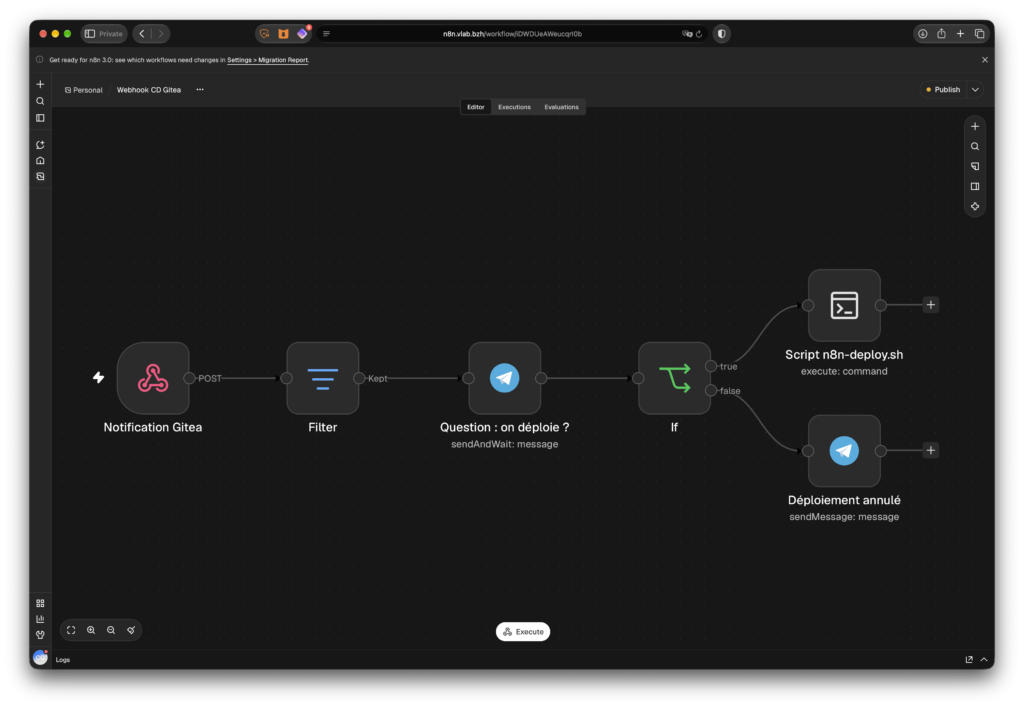
Le scénario : je pousse une image avec un nouveau tag, Gitea prévient n8n, n8n me demande sur Telegram si je veux déployer, et si j’appuie sur le bouton, il se connecte en SSH à coruscant pour mettre à jour le conteneur. Comme il reste un bouton, on est dans la livraison continue au sens strict ; si je le retire un jour, ce sera du déploiement continu (cf. plus haut). Et je ne fais pas construire les images par n8n : ce n’est pas son boulot en fait, mais pour l’exemple, on va le conserver, histoire de rendre le process de CD visuel, finalement, il coordonne ce qui se passe autour.
Étape 5 : le webhook sur n8n
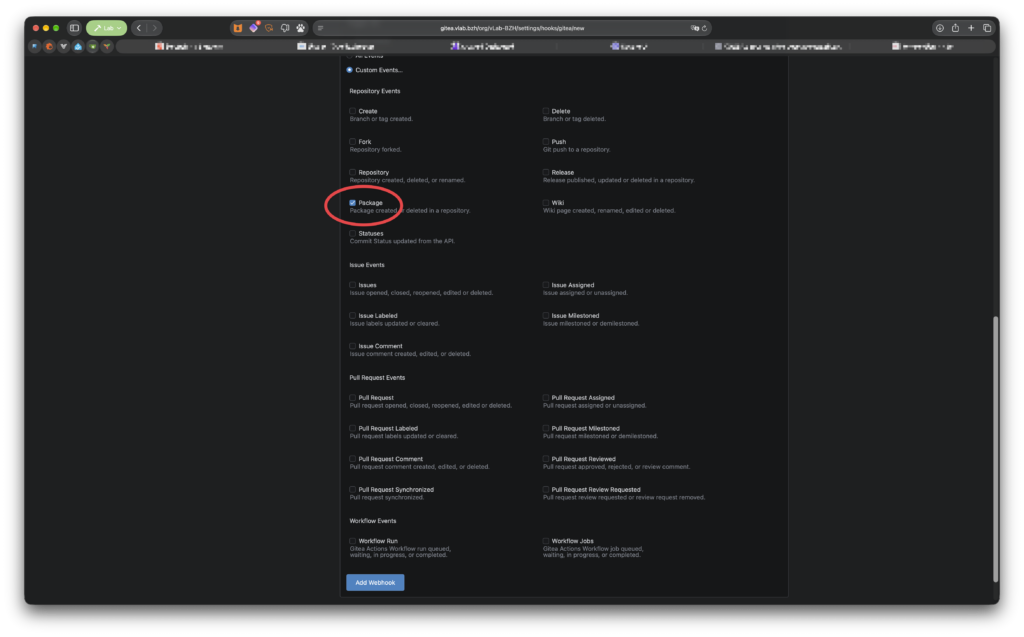
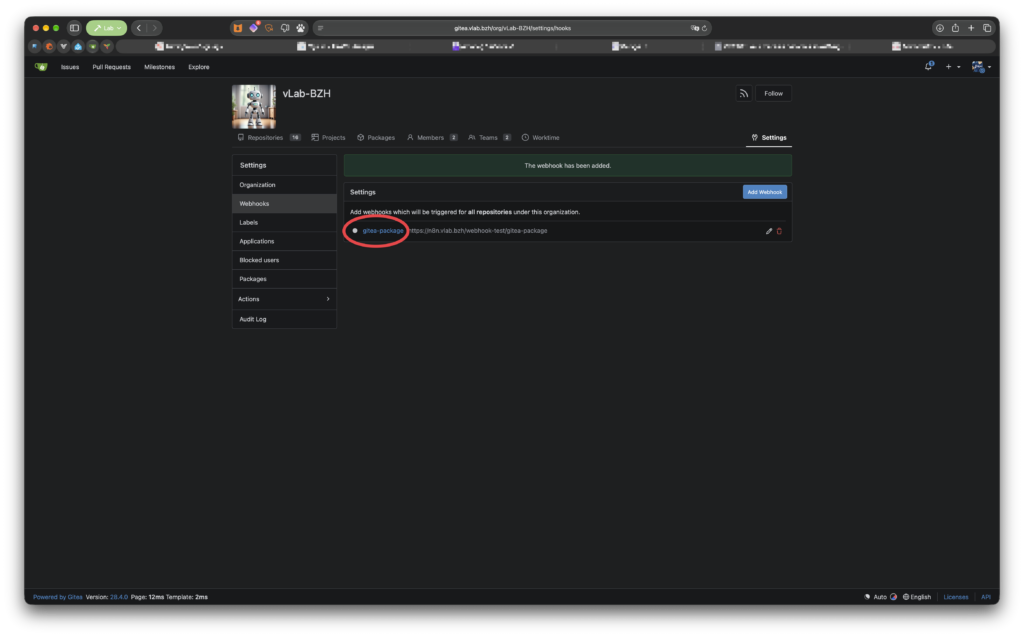
Côté n8n, un nœud Webhook en POST, protégé par une authentification « Header Auth » : un secret partagé, sinon n’importe qui qui connaît l’URL peut lancer mon workflow. Côté Gitea, je crée le webhook au niveau de l’organisation (vLab-BZH), pour que tous mes dépôts en profitent, et je ne coche que l’événement Package (un simple push de code ne m’intéresse pas ici). Le même secret va dans le champ « Authorization Header ».
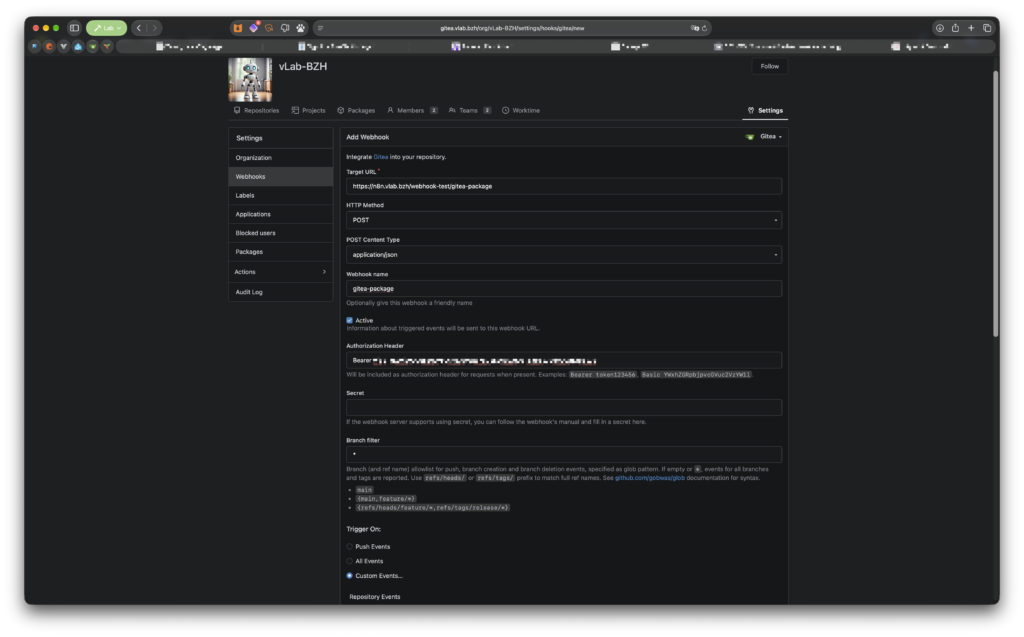
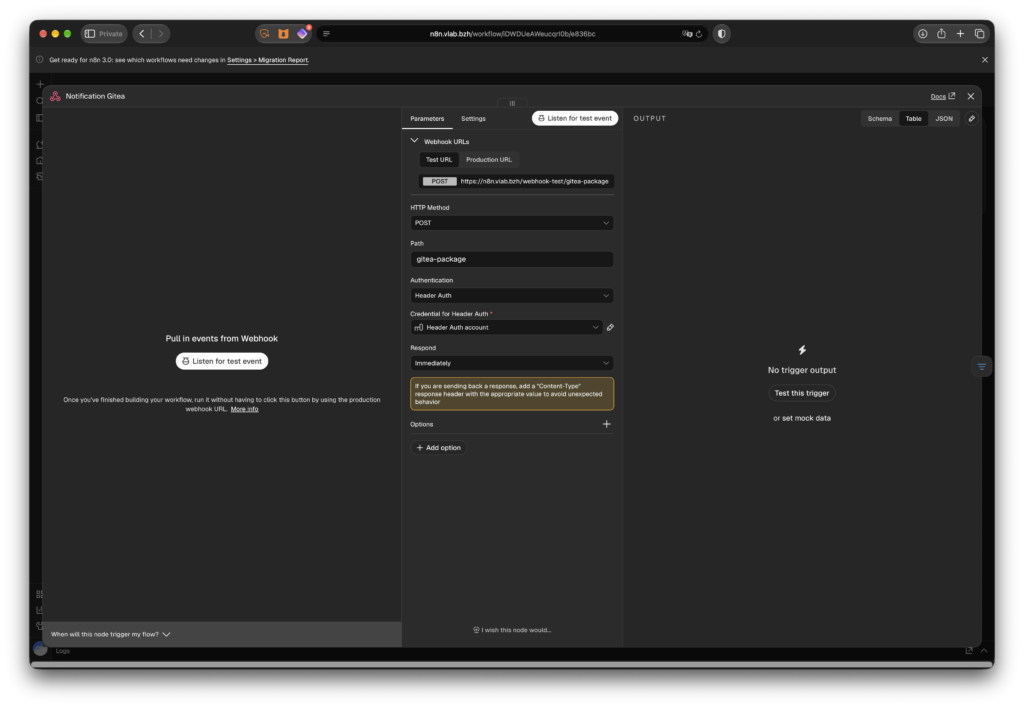
Attention : n8n donne deux URLs. /webhook-test/... n’écoute qu’une seule fois, après un clic sur « Listen for test event », et /webhook/... (la production) ne répond que si le workflow est publié. Quand on passe en production, il faut donc aussi changer l’URL dans Gitea, sinon les livraisons partent en 404.
Deuxième piège, spécifique à mon installation : mon n8n est derrière Traefik avec un SSO (OIDC via PocketID aussi) devant l’interface. Résultat, Gitea ne recevait pas la réponse du webhook mais la page de connexion du SSO, et n8n ne voyait strictement rien passer. J’ai donc créé un routeur dédié aux chemins de webhook, prioritaire, sans le middleware d’authentification (au sens Traefik). Le webhook est de toute façon protégé par son secret. En configuration dynamique en mode file ça donne un truc comme ça :
|
1 2 3 4 5 6 7 8 9 10 11 12 13 14 |
http: routers: n8n-webhook: rule: "Host(`n8n.vlab.bzh`) && (PathPrefix(`/webhook-waiting/`) || PathPrefix(`/webhook/`) || PathPrefix(`/webhook-test/`))" entryPoints: [websecure] priority: 100 service: n8n-webhook tls: certResolver: production # c'est du ACME Let's Encrypt services: n8n-webhook: loadBalancer: servers: - url: "http://n8n:5678" |
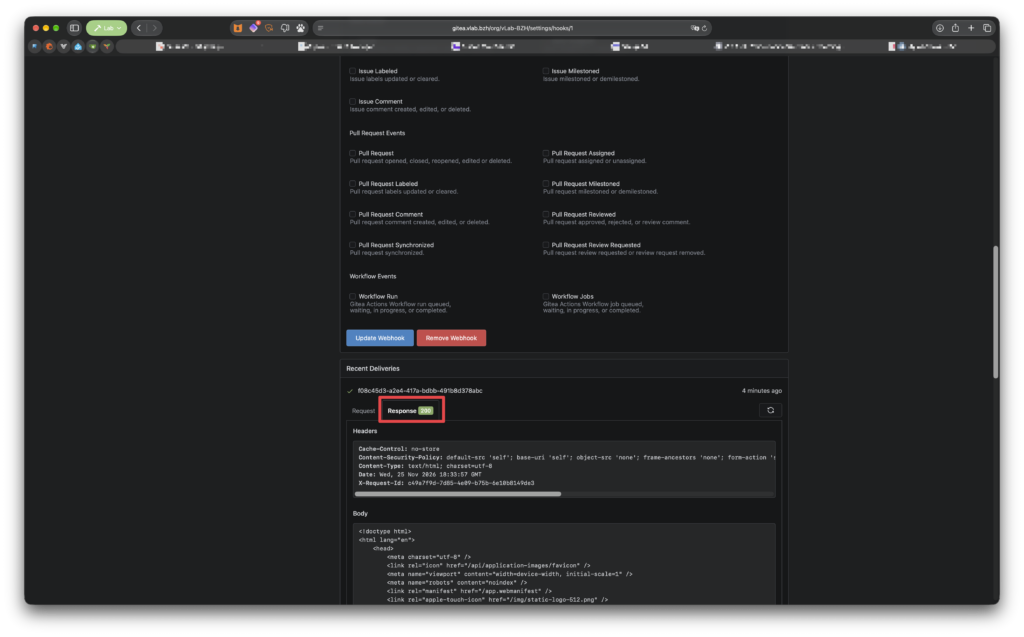
Pour savoir si ça passe, l’onglet « Livraisons récentes » du webhook dans Gitea est simple a vérifier : la bonne réponse est un {"message":"Workflow was started"}, ce qui prouve que n8n a bien reçu et lancé le workflow.
Étape 6 : trier les événements et demander confirmation
Un push multi-architecture ne génère pas un seul événement Package : il y a le tag, mais aussi des versions "sha256:« . Si je ne filtre pas, je reçois dix demandes de validation pour un seul déploiement. Le nœud Filter de n8n ne laisse donc passer que ce qui m’intéresse :
– L’action est created
– Le type de package est container
– Le propriétaire est vLab-BZH
– Le nom du package est upandown
– La version ne commence pas par sha256:
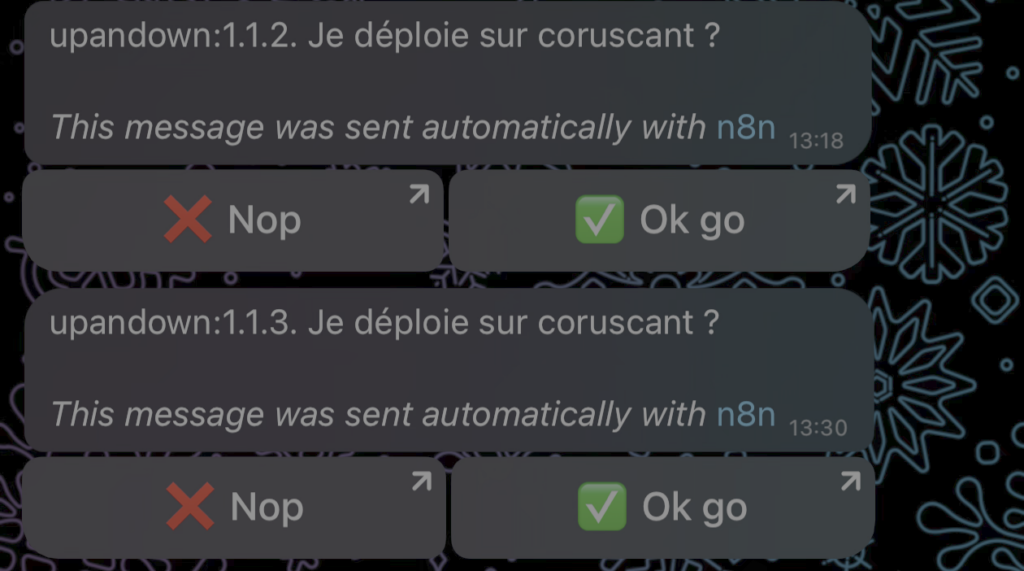
Ensuite, un nœud Telegram « Send and wait for response » m’envoie un message avec des boutons d’approbation (le même canal que pour les alertes de connexion de l’article sur LogStream), puis un nœud If envoie le workflow vers le déploiement si j’ai validé. Si j’ai refusé, je vous conseille d’envoyer quand même un petit message « Déploiement annulé », sinon on se demande si ça a planté ou si on a juste dit non.
Étape 7 : le déploiement par SSH, mais avec une clé très bridée
Donner à n8n un accès SSH à un serveur, c’est quand même ouvrir une porte, donc j’ai pris le temps d’y réfléchir. La solution la plus propre que j’ai trouvée : une clé dédiée, dont la ligne dans authorized_keys force l’exécution d’un seul script. On la génère (sans phrase secrète, n8n doit pouvoir s’en servir tout seul) :
|
1 |
ssh-keygen -t ed25519 -f ~/.ssh/n8n-deploy -C "n8n-deploy" -N "" |
La clé privée va dans un identifiant SSH de n8n (puis on supprime la copie locale), et la clé publique dans l’authorized_keys de coruscant, préfixée de deux options :
|
1 |
restrict,command="/home/upandown/deploy-n8n.sh" ssh-ed25519 AAAA... n8n-deploy |
restrict coupe le terminal, les redirections de ports et l’agent ; command= impose le script, quoi que le client demande. Ce que n8n envoie n’est plus une commande à exécuter, juste une chaîne que le script reçoit dans la variable SSH_ORIGINAL_COMMAND. Même si mon n8n se faisait compromettre, la clé ne sait faire que ça (et un utilisateur dédié, membre du groupe docker, serait encore plus propre que root, bon après ça reste un Lab, en prod, la sacrosainte règle du moindre privilège m’aurait forcé à créé un user qui ne sais faire que cela). Le script, versionné à la racine du dépôt d’upandown (mode 755) :
|
1 2 3 4 5 6 7 8 9 10 11 12 13 14 15 16 17 18 19 20 21 22 |
#!/bin/bash # Appelé par n8n via SSH (commande forcée dans authorized_keys). # Reçoit en commande : "<image> <version>", par exemple "upandown 1.0.3". set -euo pipefail cd "$(dirname "$(readlink -f "$0")")" # n8n préfixe la commande par "cd <dossier> ; ", on ne garde que ce qui suit CMD="${SSH_ORIGINAL_COMMAND:-}" CMD="${CMD##*[;&] }" read -r NAME VERSION <<< "$CMD" [ "$NAME" = "upandown" ] || { echo "image non autorisee: $NAME" >&2; exit 1; } [[ "$VERSION" =~ ^[A-Za-z0-9._-]+$ ]] || { echo "version invalide" >&2; exit 1; } if grep -q '^IMAGE_TAG=' .env 2>/dev/null; then sed -i "s/^IMAGE_TAG=.*/IMAGE_TAG=$VERSION/" .env else echo "IMAGE_TAG=$VERSION" >> .env fi docker compose pull docker compose up -d echo "upandown deploye en version $VERSION" |
Le nom de l’image est en liste blanche et la version est validée par une regex (pas d’espace, de ; ni de & possibles), donc même un payload malicieux ne peut rien injecter. Petite remarque de sécu complémentaire: comme le script vient du dépôt, un git pull change ce que la clé a le droit d’exécuter (prudence dans les droits de modif du dépo et le script aussi). Bref, encore une fois a valider en production, ne reproduisez pas cela chez vous, nous sommes des professionnels, tout ça 🙂
Côté docker-compose.yml de coruscant, la ligne build: . laisse la place à l’image du registre, pilotée par le .env que le script met à jour (et pensez à un docker login gitea.vlab.bzh sur le serveur si le package n’est pas public) :
|
1 |
image: gitea.vlab.bzh/vlab-bzh/upandown:${IMAGE_TAG} |
Avant de brancher n’importe quoi dans n8n, on teste la clé à la main. D’abord avec un nom d’image refusé, pour vérifier que c’est bien notre script qui répond sans rien déployer ; ensuite pour de vrai :
|
1 2 |
ssh -i ~/.ssh/n8n-deploy -o IdentitiesOnly=yes cidou@coruscant"foo 1.0" ssh -i ~/.ssh/n8n-deploy -o IdentitiesOnly=yes cidou@coruscant "upandown 1.0.3" |
Le premier doit répondre :
|
1 |
image non autorisee: foo |
Puis le nœud SSH de n8n (« Execute a Command »), avec cette commande, en mode expression (sinon n8n envoie les accolades telles quelles, et le script répond « version invalide ») :
|
1 |
upandown {{ $('Notification Gitea').item.json.body.package.version }} |
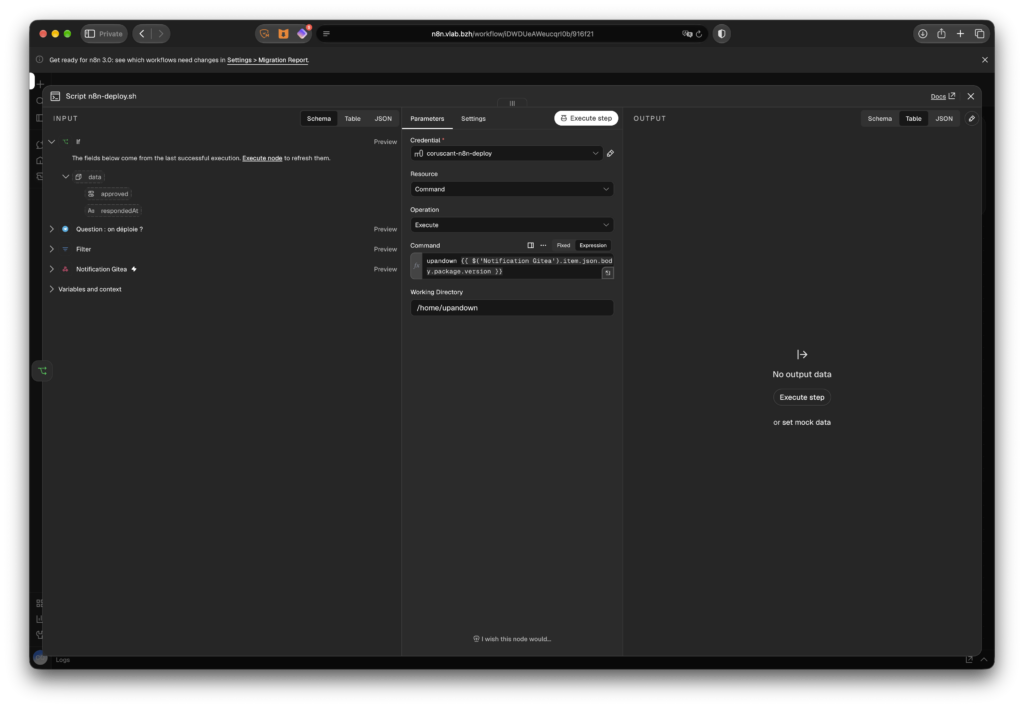
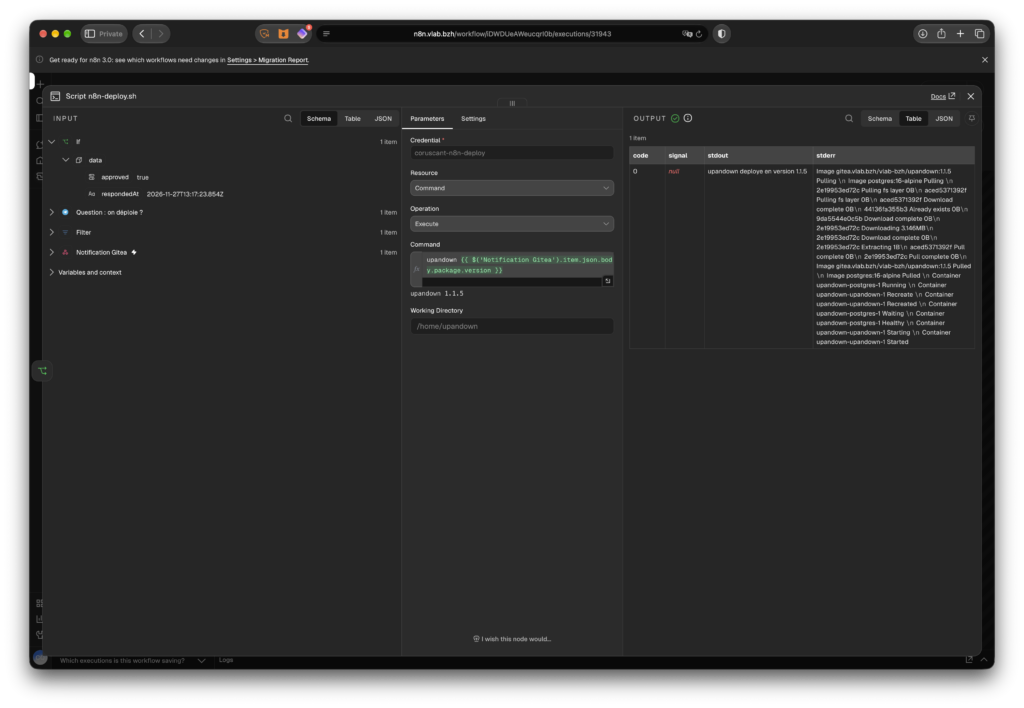
Deuxième déconvenue (le CD c’est difficile) : image non autorisee: cd. En fait n8n impose un « Working Directory » et envoie cd '/home/upandown' ; upandown 1.0.3. Le script prenait donc cd pour le nom de l’image. D’où les deux lignes de nettoyage du préfixe dans le script ci-dessus (j’avais d’abord écrit && en pensant que n8n l’utilisait, c’est un ;, d’où le [;&] qui couvre les deux). Après ça, tout est passé jusqu’à docker compose up -d.
Ce qui manque encore
On a donc un déploiement qui se déclenche tout seul dès qu’une image arrive dans le registre. Mais il reste du travail. D’abord, le build : c’est encore moi qui lance docker buildx depuis mon poste de dev/lab. Prochain chantier, la CI avec Gitea Actions : un fichier de workflow dans le dépôt (dans .gitea/workflows/, avec une syntaxe très proche de GitHub Actions) qui, à chaque tag de version poussé, construit l’image pour les deux architectures et la publie dans le registre. Il faudra pour cela un « runner » (act_runner), la petite machine qui exécute les workflows, et un secret avec un jeton d’écriture. Ce sera pour le prochain article, quand ça marchera vraiment.
Ensuite, côté déploiement : un message Telegram de fin (réussi ou raté, avec la sortie du nœud SSH, pour ne pas devoir aller regarder les exécutions n8n) et surtout un retour arrière facile, puisque le script écrase IMAGE_TAG et qu’aujourd’hui je dois noter l’ancien tag à la main pour revenir dessus.
Petit mot sur un terme que vous allez forcément croiser : le GitOps. Le principe, c’est que l’état voulu de votre infra (quelle image, quelle version, sur quel serveur) est décrit dans un dépôt Git, et qu’un outil s’occupe de faire coller les serveurs à ce dépôt. Sur Kubernetes, c’est le terrain de jeu d’ArgoCD et de Flux. Chez moi, pas de Kube pour l’instant (on y va pas à pas ^^), donc je ne les installe pas, mais gardez le concept en tête, parce que c’est exactement l’esprit de ce qu’on est en train de construire.
Conclusion
Une forge Git qu’on héberge soi-même peut très bien jouer le rôle de Docker Hub, avec quelques lignes de configuration, un jeton et une organisation publique, et on garde la main sur ses images, ses versions et ses données. C’est aussi, à mon sens, la meilleure façon de comprendre le CI/CD sans se totalement ce perdre : on commence par le « où est rangé le résultat », puis on automatise la fabrication, puis la mise en production. Une marche à la fois, comme pour tout en DevOps, d’ailleurs.
See you, lors d’un prochain article et promis juré on va arriver à Kubernetes (j’ai quelques mails impatiens qui trainent), mais je préfère vous y amener tranquillement (c’est encore un si vaste sujet … voir ici).
Références :
– Mon Gitea (avec ses repos publics) : https://gitea.vlab.bzh
– Le dépôt de LogStream : https://gitea.vlab.bzh/vLab-BZH/logstream
– Piloter son Gitea avec un MCP : Dis Jamy, comment piloter mon Gitea avec un MCP ?
– LogStream, mon puits de logs : LogStream : mon nouvel outil local de puits de log
– n8n et l’IA locale : Découverte de l’IA locale, chapitre 2
– Documentation Docker, builds multi-plateformes : Multi-platform builds
– Blog Docker : Multi-Platform Docker Builds